
Für ein browserbasiertes Online-Escape-Room-Spiel brauchen Sie einen aktuellen Browser mit aktiviertem JavaScript und WebSocket-Unterstützung, eine stabile HTTPS-Verbindung und mindestens 1,5 MBit/s Download pro Gerät. Drei Sofortprüfungen: Browser auf aktuelle Version prüfen, Internetgeschwindigkeit mit einem Speedtest messen, Headset oder Lautsprecher kurz testen. Wer das in zwei Minuten erledigt, kann direkt loslegen.
Mindestanforderungen auf einen Blick:
- Browser: Chrome, Firefox, Edge oder Safari (jeweils aktuelle Version)
- JavaScript: aktiviert
- WebSocket: unterstützt (Standard in allen modernen Browsern)
- Verbindung: HTTPS, Download >= 1,5 MBit/s, Upload >= 750 KBit/s
- Gerät: PC, Mac, Tablet oder Smartphone mit aktuellem Betriebssystem
- Audio: Headset oder Kopfhörer sind empfohlen, um die Audioqualität zu verbessern.
Wichtige Erkenntnisse
Für browserbasierte Online-Escape-Rooms reichen ein aktueller Browser mit aktiviertem JavaScript und WebSocket, mindestens 1,5 MBit/s Download pro Gerät und ein kurzer 10-Minuten-Check vor dem Spielstart.
| Thema | Details |
|---|---|
| Browser und Einstellungen | Aktueller Chrome, Firefox, Edge oder Safari mit aktiviertem JavaScript, WebSocket und Session-Cookies. |
| Netzwerkanforderungen | Mindestens 1,5 MBit/s Download und 750 KBit/s Upload pro Gerät; LAN für den Host empfohlen. |
| Fehlerbehebung | Hardwarebeschleunigung aktivieren, Cache leeren, Erweiterungen deaktivieren, im Inkognito-Modus testen. |
| Lehrkräfte-Check | 10-Minuten-Probelauf mit Browser, Speedtest, Audio und Beamer vor dem Unterrichtseinsatz. |
| Tnt-escape-exitgames | Kostenlose Demo-Rätsel als Systemtest nutzen, dann Zugang zu „Die verborgene Zuflucht“ oder „Das verbotene Klassenzimmer“ kaufen. |
Inhaltsverzeichnis
- Welche Browser und Einstellungen sind für Escape Rooms erforderlich?
- Welche Geräte und Betriebssysteme eignen sich?
- Wie viel Internet brauchen Sie für ein Online-Escape-Room-Spiel?
- Audio, Headset und Kollaborationstools richtig einsetzen
- Schnelle Fehlerbehebung: Was tun, wenn das Spiel nicht läuft?
- Was sollten Lehrkräfte in puncto Sicherheit und Datenschutz wissen?
- Zehn-Minuten-Check für Lehrkräfte vor dem Unterrichtseinsatz
- Wann lohnt sich ein Upgrade von Hardware oder Internet?
- Wie unterstützt Tnt-escape-exitgames Sie vor dem Kauf?
- Was der Technik-Check wirklich zeigt
- Tnt-escape-exitgames: Direkt im Browser spielen, ohne Installation
- Quellen
Welche Browser und Einstellungen sind für Escape Rooms erforderlich?
Chromium-basierte Browser wie Google Chrome und Microsoft Edge, Mozilla Firefox sowie Safari auf Apple-Geräten funktionieren zuverlässig. Entscheidend ist nicht die Marke, sondern die Version: Wer seit mehr als einem Jahr kein Update gemacht hat, riskiert Kompatibilitätsprobleme.
Vier Einstellungen müssen aktiv sein:
- JavaScript: Ohne JavaScript startet kein browserbasiertes Spiel. Prüfen unter Chrome: Einstellungen > Datenschutz > Website-Einstellungen > JavaScript.
- WebSocket: Moderne Spiele nutzen WebSocket für die Echtzeit-Kommunikation zwischen Browser und Server. Wer unsicher ist, kann die Browser-Konsole öffnen (F12) und auf der Seite Websocket einen schnellen Test machen.
- Cookies und Sitzungsverwaltung: Session-Cookies müssen erlaubt sein, damit der Spielfortschritt gespeichert wird.
- HTTPS/WSS: Die Verbindung läuft verschlüsselt. Fehlt das Schloss-Symbol in der Adresszeile, stimmt etwas mit der Verbindung nicht.
Profi-Tipp: Ad-Blocker und Skript-Blocker wie uBlock Origin oder NoScript können für das Spiel notwendige Skripte blockieren. Wer Ladeprobleme hat, sollte den Blocker für die Spiel-Domain temporär deaktivieren oder eine Ausnahme hinzufügen, bevor er den Support kontaktiert.
Welche Geräte und Betriebssysteme eignen sich?
Ein aktueller PC oder Mac ist die komfortabelste Wahl. Tablets funktionieren gut, solange der Browser aktuell ist und keine MDM-Richtlinien (Mobile Device Management) bestimmte Websites sperren. Smartphones sind technisch kompatibel, aber der kleine Bildschirm macht Rätsel mit viel Text anstrengend.
Konkrete Orientierungswerte für Geräte:
| Gerätetyp | Mindestanforderung | Empfehlung |
|---|---|---|
| PC / Mac | Aktueller Browser, 4 GB RAM gesamt | moderater RAM-Bereich, dedizierte GPU |
| Tablet (Android/iPad) | Aktueller Browser, kein MDM-Block | iPad mit Safari oder Chrome |
| Smartphone | Aktueller Browser, großes Display | Nur als Notlösung |
Browser-Tabs und Hintergrundprozesse fressen Arbeitsspeicher. Typische Web-Clients benötigen einen moderaten RAM-Bereich, der für die meisten modernen Geräte kein Problem darstellt. pro Anwendung. Wer gleichzeitig zehn Tabs offen hat und Musik streamt, spürt das. Vor dem Spielstart alle nicht benötigten Tabs schließen.
Bildschirmauflösung: Ab 1280 × 720 Pixel läuft das Spiel lesbar, 1920 × 1080 ist komfortabler. Auf Tablets gilt: Querformat verwenden und den Browser im Vollbildmodus starten. Schul-Tablets mit MDM-Profilen können bestimmte Domains oder JavaScript blockieren. Das sollte die IT-Abteilung vorab freigeben.
Wie viel Internet brauchen Sie für ein Online-Escape-Room-Spiel?
Die Faustregel: mindestens 1,5 MBit/s Download und 750 KBit/s Upload pro Gerät. Bei einer Schulklasse mit 25 Geräten im selben WLAN summiert sich das schnell. Latenz spielt ebenfalls eine Rolle: Unter 80 ms ist gut, über 200 ms werden Klicks und Seitenübergänge spürbar träge.
WLAN schwankt. Wer als Sitzungsleiter oder Host spielt, sollte per LAN-Kabel am Router hängen. VPN-Verbindungen im Schulnetz können WebSocket-Verbindungen blockieren oder stark verlangsamen. Wenn das Spiel im Schulnetz nicht startet, aber zuhause funktioniert, liegt es fast immer am VPN oder an Firewall-Regeln.
Profi-Tipp: Speedtest kurz vor Spielbeginn auf fast.com oder speedtest.net ausführen. Wer unter 1,5 MBit/s liegt, sollte andere Geräte im Netzwerk kurz pausieren oder näher an den Router rücken.
Audio, Headset und Kollaborationstools richtig einsetzen
Für Online-Escape-Rooms empfehlen Veranstalter, dass jedes Teammitglied ein Headset oder zumindest Kopfhörer mit Mikrofon nutzt. Der Grund ist simpel: Lautsprecher plus Mikrofon können Echo erzeugen, das andere im Team stören und die Immersion beeinträchtigen.
Wenn das Team über Zoom, Discord oder Microsoft Teams kommuniziert:
- Bildschirmfreigabe nur beim Host aktivieren, nicht bei allen gleichzeitig.
- Spiel-Audio und Kommunikations-Audio trennen: Headset für Zoom, Spielsound ebenfalls über dasselbe Headset.
- Doppelte Audio-Quellen vermeiden: Wer Zoom-Audio über Lautsprecher laufen lässt und gleichzeitig das Spiel-Audio hört, erzeugt Chaos.
- Bandbreite beachten: Ein aktiver Zoom-Videoanruf mit 720p benötigt zusätzlich rund 1,5 MBit/s pro Teilnehmer.
Profi-Tipp: Bei Schulklassen kann ein moderierter Zoom-Anruf für die ganze Klasse oft ausreichen. Schüler schalten ihr Mikrofon stumm, bis sie eine Antwort haben. Das spart Bandbreite und reduziert Hintergrundgeräusche.
Schnelle Fehlerbehebung: Was tun, wenn das Spiel nicht läuft?
Die meisten Probleme lassen sich in fünf Schritten selbst lösen, bevor der Support nötig wird:
- Hardwarebeschleunigung prüfen: Ist sie deaktiviert, rechnet die CPU die Grafik allein. Im Task-Manager zeigt sich das als hohe CPU-Auslastung bei niedriger GPU-Nutzung. In Chrome aktivieren unter: Einstellungen > System > Hardwarebeschleunigung. Ruckeln im Browser verschwindet damit häufig sofort.
- Cache und Cookies leeren: Strg + Umschalt + Entf öffnet in Chrome, Firefox und Edge den Dialog. Zeitraum: „Gesamte Zeit“ wählen.
- Browser-Erweiterungen deaktivieren: Alle Erweiterungen im Inkognito-Modus sind standardmäßig inaktiv. Wenn das Spiel dort läuft, liegt es an einer Erweiterung.
- Zweiten Browser testen: Chrome-Problem? Firefox starten. Das isoliert Browser-spezifische Fehler in zwei Minuten.
- Router und Netzwerk prüfen: Router neu starten, Speedtest wiederholen, VPN deaktivieren.
Support kontaktieren, wenn das Problem in zwei verschiedenen Browsern reproduzierbar auftritt oder wenn Session- und Key-Fehler erscheinen, die nach Cache-Leerung nicht verschwinden.
Profi-Tipp: Inkognito-Modus ist der schnellste Diagnose-Test überhaupt. Kein Cache, keine Erweiterungen, frische Session. Läuft das Spiel dort, ist das Problem in der normalen Browser-Konfiguration.
Was sollten Lehrkräfte in puncto Sicherheit und Datenschutz wissen?
Browserbasierte Spiele, die über HTTPS laufen, verschlüsseln die Verbindung zwischen Gerät und Server. Das BSI empfiehlt für Webanwendungen HTTPS/TLS, sicheres Session-Management und geeignete Authentifizierungsverfahren als Mindeststandard. Das Schloss-Symbol in der Adresszeile zeigt, dass diese Grundlage erfüllt ist.
Für Schulen gilt zusätzlich:
- Nur notwendige personenbezogene Daten erheben. Wenn das Spiel ohne Klarnamen funktioniert, Pseudonyme verwenden.
- Bei dauerhafter Aufzeichnung von Spielverläufen greift die DSGVO. Eine Datenschutzfolgeabschätzung ist dann Pflicht.
- Einmalige Zugangscodes (Keys) für Gruppen sind datenschutzfreundlicher als individuelle Benutzerkonten mit E-Mail-Adressen.
- Schulnetz-Administratoren sollten die Spiel-Domain auf der Whitelist haben, damit keine Daten über Proxy-Server umgeleitet werden.
Zehn-Minuten-Check für Lehrkräfte vor dem Unterrichtseinsatz
Wer diesen Ablauf einmal durchführt, vermeidet 90 % der Probleme vor der Klasse:
- Browser öffnen, Spiel-Link aufrufen, erste Seite laden lassen.
- Speedtest ausführen: Ergebnis über 1,5 MBit/s pro geplantem Gerät?
- Audio-Check: Headset anschließen, Mikrofon testen.
- Bildschirmfreigabe mit Projektor oder Smartboard testen: Auflösung und Lesbarkeit prüfen.
- Gruppenzugänge prüfen: Alle Keys oder Zugangscodes vorhanden?
- Einen Schüler als technischen Stellvertreter bestimmen, der bei Problemen hilft.
Materialien bereitstellen: Ausdrucke oder digitale Arbeitsblätter, Notfallplan bei Verbindungsabbruch (Seite neu laden, Browser wechseln, kurze Pause einlegen). Bildungsnahe browserbasierte Spiele laufen ohne Installation auf PC oder Tablet. Die Technik ist selten das Problem. Fehlende Vorbereitung schon.
Profi-Tipp: Host-Gerät per LAN-Kabel anschließen, Beamer-Auflösung auf 1920 × 1080 setzen und den Multiplayer-Ablauf einmal allein durchspielen, bevor die Klasse dabei ist.
Wann lohnt sich ein Upgrade von Hardware oder Internet?
Konfigurationsmaßnahmen zuerst: Cache leeren, Hardwarebeschleunigung aktivieren, Erweiterungen deaktivieren. Erst wenn das alles nichts bringt, lohnt der Blick auf Hardware und Leitung.
Konkrete Indikatoren für ein Upgrade:
- Ruckeln tritt trotz aktivierter Hardwarebeschleunigung und leerem Cache weiterhin auf.
- CPU-Auslastung liegt beim Spielstart dauerhaft über 80 %, GPU-Auslastung nahe null.
- Mehr als sechs aktive Browser-Clients im selben Raum teilen sich einen Consumer-Router: Hier hilft ein leistungsfähigerer Router mit QoS-Funktion, der Spieltraffic priorisiert.
- Der Host streamt gleichzeitig Audio und Video: Upload deutlich über 1 MBit/s pro Stream empfohlen.
Ein Leitungsupgrade von 50 auf 100 MBit/s kostet bei deutschen Anbietern oft nur wenige Euro mehr im Monat und löst Kapazitätsprobleme im Klassenraum dauerhaft.
Wie unterstützt Tnt-escape-exitgames Sie vor dem Kauf?
Tnt-escape-exitgames bietet kostenlose Demo-Rätsel an, die sich hervorragend als Systemtest eignen. Wer die Demo ohne Probleme spielt, weiß, dass Browser, Netzwerk und Gerät für die kostenpflichtigen Spiele bereit sind.
Das Angebot umfasst:
- Die verborgene Zuflucht: Browserbasiertes Rätselspiel mit Recherche-Aufgaben über echte Websites, geeignet für Einzelspieler und Teams.
- Das verbotene Klassenzimmer: Speziell für Schulklassen konzipiert, mit Aufgaben, die Schüler zur aktiven Recherche animieren.
- Kostenlose Testrätsel zur Kompatibilitätsprüfung vor dem Kauf.
- Kontaktmöglichkeit für technische Fragen über die Supportseite.
Profi-Tipp: Vor dem Klasseneinsatz die kostenlose Demo mit einem Schüler-Gerät testen. So sehen Sie sofort, ob MDM-Einschränkungen oder Firewall-Regeln im Schulnetz eingreifen.
Was der Technik-Check wirklich zeigt
Wer viel mit browserbasierten Spielen arbeitet, merkt schnell: Die häufigsten Probleme entstehen nicht durch schlechte Hardware, sondern durch Konfigurationsfehler, die in fünf Minuten behoben wären. Ein Ad-Blocker, der JavaScript blockiert. Hardwarebeschleunigung, die irgendwann deaktiviert wurde. WLAN statt LAN beim Host.
Der 10-Minuten-Check vor Schulstart ist kein bürokratisches Ritual. Er ist der Unterschied zwischen einer Unterrichtsstunde, die funktioniert, und einer, die mit Technikproblemen beginnt und nie richtig in Fahrt kommt. Demo spielen, Speedtest machen, Headset testen. Wer das einmal gemacht hat, braucht beim nächsten Mal nur noch zwei Minuten.
Tnt-escape-exitgames: Direkt im Browser spielen, ohne Installation
Wer nach dem Lesen weiß, dass sein Gerät die Anforderungen erfüllt, muss nichts weiter installieren. Die Spiele von Tnt-escape-exitgames laufen direkt im Browser, der Zugang wird nach Zahlung sofort freigeschaltet.
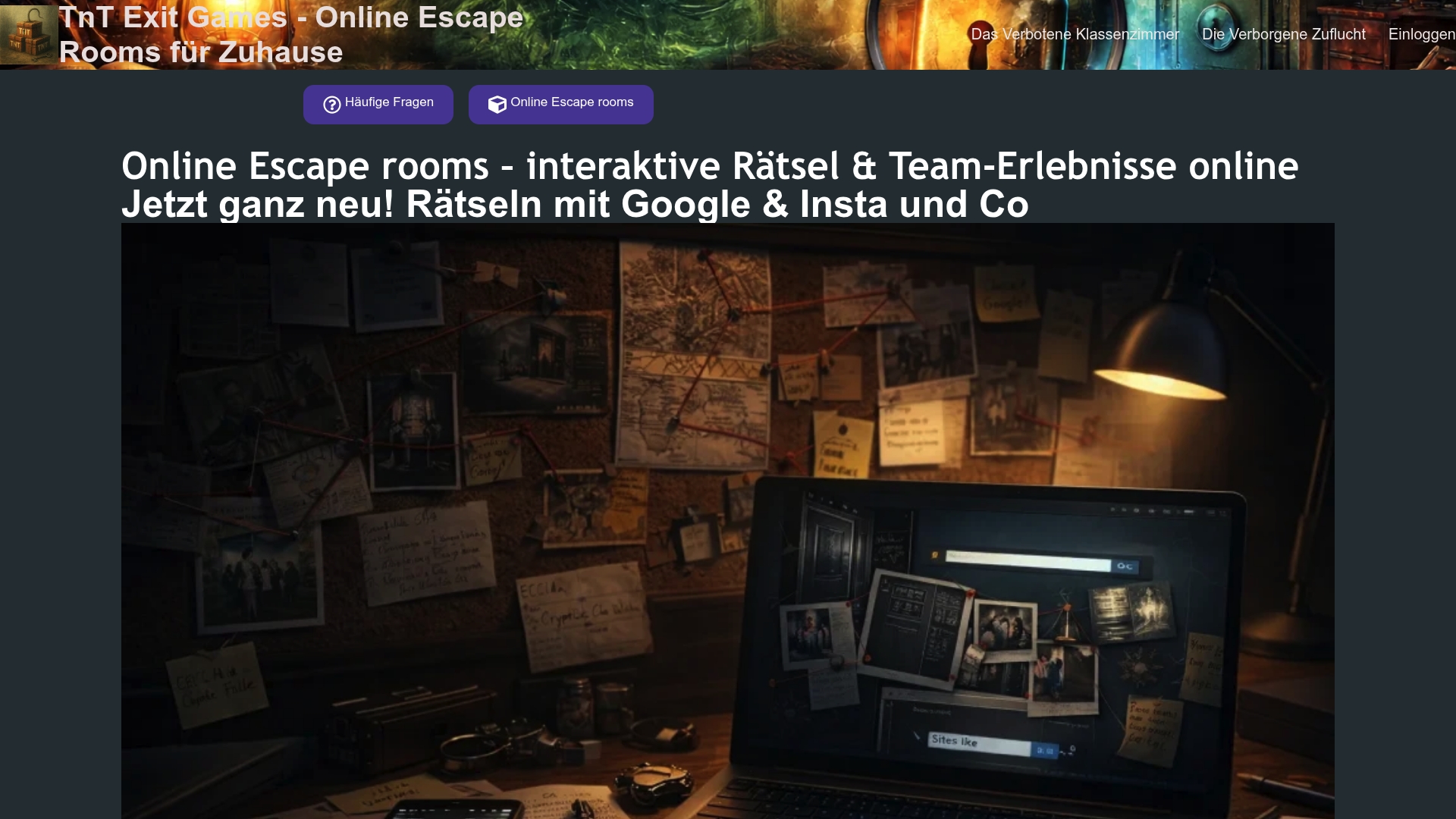
„Die verborgene Zuflucht“ und „Das verbotene Klassenzimmer“ kombinieren klassische Escape-Room-Rätsel mit echten Rechercheaufgaben über Google, Instagram und andere Websites. Das macht sie für Schulklassen besonders geeignet: Schüler arbeiten mit Werkzeugen, die sie kennen, und lösen trotzdem echte Rätsel. Für Familien und Freundesgruppen gilt dasselbe. Kein Venue, kein Termin, kein Aufwand.
Zugang zu „Die verborgene Zuflucht“ kaufen oder zuerst die kostenlosen Demo-Rätsel ausprobieren und sehen, ob das Spiel auf Ihrem Gerät sofort läuft.
Quellen
Für die technische Vertiefung und direkte Prüfung:
- Systemvoraussetzungen — CAI World
- Instant‑Play ruckelt im Browser? So laufen Spiele flüssig — BrowserDoktor
- Systemvoraussetzungen für SaaS‑Betrieb — CURSOR Help
- Online Escape Room — Laserstar Göppingen
- Fake Hunter Junior — Univ. Potsdam (Datenbank Eintrag)
Empfehlung vor dem Kauf: Lösen Sie zuerst ein kostenloses Demo-Rätsel auf Tnt-escape-exitgames. Wenn das reibungslos läuft, ist Ihr System bereit. Wenn nicht, zeigt Ihnen die Fehlerbehebungs-Checkliste oben den nächsten Schritt.