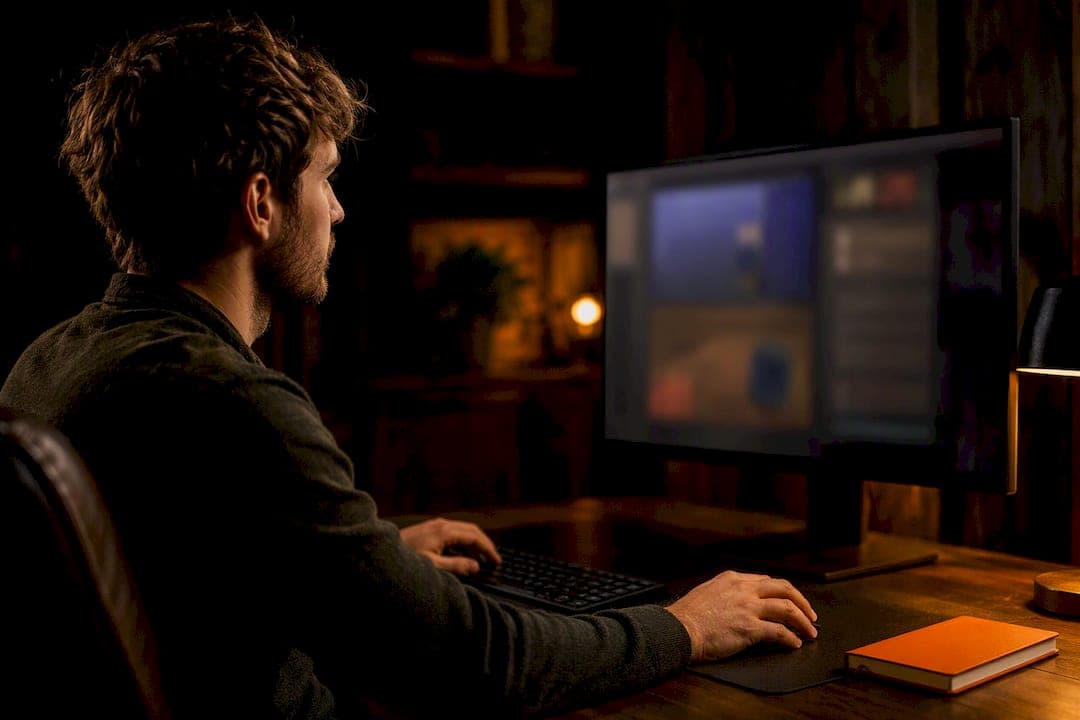
Teile auf einem Computer per Zoom, Teams oder Meet ein einzelnes Fenster statt des ganzen Bildschirms, aktiviere bei Bedarf „Share sound“ für Musik oder Videohinweise, und prüfe vorher, ob du als Host oder Co‑Host überhaupt Freigaberechte hast. Damit sieht euer ganzes Team dieselben Rätselhinweise gleichzeitig, ohne dass Ton fehlt oder die Freigabe blockiert wird.
Kurz gesagt:
- Das Teilen eines einzelnen Fensters mit aktiviertem Ton in Zoom, Teams, Meet oder Discord verhindert Tonverluste und Blockaden bei der Bildschirmübertragung.
- Für das gemeinsame Rätseln ist ein Computer deutlich besser geeignet als ein Smartphone, insbesondere bei kleinen Schriftarten oder versteckten Symbolen.
- Vor Beginn sollte das Rätselfenster bereits geöffnet sein, um Verzögerungen und technische Probleme während der Session zu vermeiden.
- Das Festlegen klarer Rollen und Moderation während des Rätsels sorgt für einen reibungslosen Ablauf und minimiert Chaos.
- Technische Checklisten helfen, häufige Probleme wie schwarzen Bildschirm, kein Ton oder fehlende Freigaberechte schnell zu beheben.
Inhaltsverzeichnis
- Schnellanleitungen: Bildschirm teilen in Zoom, Microsoft Teams, Google Meet und Discord
- Vorbereitung und Gerätewahl: Warum ein Computer für geteilte Rätsel besser geeignet ist
- Typische Probleme und Fehlerbehebung: Kein Ton, schwarzes Bild, keine Freigaberechte
- Sicherheit, Datenschutz und Fairness beim Teilen des Bildschirms
- Best Practices für gemeinsames Rätseln: Moderation, Steuerung und Rollen
- Perspektive: Praxiserfahrung und Hinweise von TnT Exit Games
- Was beim gemeinsamen Rätseln wirklich zählt
- Kurzangebot: Sofort testen bei TnT Exit Games
- Quellen
- FAQ
Schnellanleitungen: Bildschirm teilen in Zoom, Microsoft Teams, Google Meet und Discord
Jede Plattform funktioniert etwas anders, doch das Prinzip bleibt gleich: Fenster wählen, Ton aktivieren, los geht's.
- Zoom: Klicke in der Meeting‑Symbolleiste auf „Share Screen“, wähle Fenster oder Monitor und aktiviere bei Filmclips zusätzlich „Optimize for video clip“, ansonsten bleibt das Bild ruckelig. Für Audio muss „Share sound“ separat angeschaltet werden, sonst hört niemand die Hintergrundmusik des Rätsels, wie eine aktuelle Zoom-Anleitung beschreibt.
- Microsoft Teams: Über „Inhalt freigeben“ wählst du Fenster, ein PowerPoint‑Dokument oder den gesamten Desktop. Co‑Host‑Rechte lassen sich vergeben, doch manche Freigabefunktionen sind auf Teams Premium beschränkt.
- Google Meet: „Present now“ bietet die Wahl zwischen Tab, Fenster und Bildschirm. Ein Chrome‑Tab teilt Audio automatisch mit, bei Fenster oder ganzem Bildschirm muss „Also share system audio“ separat aktiviert werden, erklärt die offizielle Google-Meet-Hilfe.
- Discord: Im Sprachkanal auf „Go Live“ klicken, dann Fenster oder Anwendung wählen. Auflösung und Bildrate lassen sich einstellen, wobei die Desktop‑App meist stabiler läuft als der Browser.
Wer zwischen App und Browser schwankt: Die installierte Anwendung bietet in der Regel mehr Kontrolle über Audio und Bildqualität als der Webclient.
Vorbereitung und Gerätewahl: Warum ein Computer für geteilte Rätsel besser geeignet ist
Ein Smartphone reicht zum Zuschauen, doch fürs gemeinsame Knobeln ist ein Computer klar im Vorteil. Usability-Forschung zeigt, dass Menschen wichtige, detailreiche Aufgaben auf großen Bildschirmen zuverlässiger lösen als auf mobilen Geräten, wie das NNGroup in seiner Analyse festhält. Bei Escape‑Room‑Rätseln mit kleiner Schrift, versteckten Symbolen oder mehreren Browserfenstern macht das einen echten Unterschied.
Ein zweiter Monitor hilft zusätzlich: Die Videokonferenz läuft auf dem einen Bildschirm, das eigentliche Rätsel oder die Recherche auf dem anderen. So verpasst niemand einen Hinweis, während er gerade ein neues Fenster öffnet.
Für Google Meet empfiehlt sich Chrome oder ein anderer Chromium-Browser, weil dort alle Freigabefunktionen inklusive Tab-Audio zur Verfügung stehen. Zoom und Teams laufen stabiler über die jeweilige Desktop-App als im Browser. Wer stattdessen über den Fernseher spielen möchte, findet in einem Beitrag zur Smart-TV-Kompatibilität passende Hinweise zu Browserunterstützung.

Profi-Tipp: Öffne das Rätselfenster schon vor dem Meeting, dann taucht es in der Fensterliste sofort auf und du musst während der Freigabe nicht suchen.
Typische Probleme und Fehlerbehebung: Kein Ton, schwarzes Bild, keine Freigaberechte
Die meisten Aussetzer während einer Session lassen sich in wenigen Schritten beheben.
- Kein Ton bei der Freigabe: Prüfe, ob „Share sound“ aktiviert ist. Auf macOS kann zusätzlich ein Audiotreiber fehlen, den Zoom in seinem Supportartikel zu Audioproblemen beschreibt.
- Schwarzer Bildschirm beim Teilen: Auf macOS braucht die jeweilige App eine Berechtigung für Bildschirmaufnahme in den Systemeinstellungen, sonst zeigt der Empfänger nur ein leeres Feld.
- Freigabe ist blockiert: Häufig liegt es an Host- oder Admin-Einstellungen, die Teilnehmer von der Bildschirmfreigabe ausschließen. Der Host muss die Rechte lockern oder eine andere Person zum Co-Host machen.
- Fenster fehlt in der Liste: Manche Browser zeigen nur bereits geöffnete Fenster an. Öffne das Rätsel deshalb vor dem Teilen und nicht erst währenddessen.
Wer im Webclient statt in der App arbeitet, stößt öfter auf Limitierungen bei gleichzeitigen Freigaben. Ein Wechsel zur Desktop-App löst dieses Problem meist ohne weiteren Aufwand.
Sicherheit, Datenschutz und Fairness beim Teilen des Bildschirms
Wer sensible Fenster offen hat, sollte sie vor dem Teilen schließen, nicht erst danach hoffen, dass niemand hinschaut.
- Schließe private Chats, E-Mail-Postfächer und andere persönliche Fenster, bevor du den Bildschirm freigibst.
- Schalte Benachrichtigungen stumm, sonst poppt mitten im Rätsel eine private Nachricht auf.
- Teile ein einzelnes Fenster statt des gesamten Desktops, dann bleibt der Rest unsichtbar.
- Legt vorab fest, wer während der Session aufnehmen oder Screenshots machen darf.
Microsoft Teams Premium bietet eine Option, Bildschirmaufnahmen und Screenshots während einer Besprechung zu blockieren, allerdings mit Einschränkungen je nach Plattform, wie Microsoft in seiner Support-Dokumentation erklärt. Ein zweites Gerät, das den Bildschirm einfach abfotografiert, lässt sich technisch nicht verhindern. Organisatorische Absprachen bleiben deshalb genauso wichtig wie die Technik.
Best Practices für gemeinsames Rätseln: Moderation, Steuerung und Rollen
Ein Escape Room mit fünf gleichzeitig tippenden Personen wird schnell chaotisch, wenn niemand die Regie übernimmt.
- Bestimmt eine Person als Moderator, die entscheidet, wer gerade den Bildschirm teilt.
- Wechselt die Freigabe klar ab: Erst „Stop Share“ drücken, dann übernimmt die nächste Person.
- Nutzt kurze Screenshots für einzelne Hinweise, statt dauerhaft den ganzen Bildschirm offenzulassen.
- Erlaubt paralleles Teilen nur, wenn die Internetverbindung aller Beteiligten stabil ist.
- Kombiniert Sprachkanal, Textchat und bei größeren Gruppen Breakout-Räume, damit Teilaufgaben nicht durcheinanderlaufen.
Ein zweiter Monitor erleichtert diese Rollenverteilung enorm, weil der Moderator Chat und Spiel gleichzeitig im Blick behält.
Perspektive: Praxiserfahrung und Hinweise von TnT Exit Games
TnT Exit Games bietet browserbasierte Online Escape Rooms wie Das Verbotene Klassenzimmer und Die Verborgene Zuflucht an, bei denen mehrere Personen gleichzeitig am Bildschirm miträtseln. Der eigene Blog liefert dazu praktische Ergänzungen, etwa zur Technik auf Smart-TVs. Wer unsicher ist, ob Freigabe und Audio funktionieren, spielt am besten vorher ein kostenloses Testrätsel und prüft die Technik in Ruhe, bevor die eigentliche Session beginnt.
Was beim gemeinsamen Rätseln wirklich zählt
Die Technik bekommt in Anleitungen oft mehr Aufmerksamkeit, als sie verdient. Zoom, Teams und Meet unterscheiden sich in Details, doch das eigentliche Problem liegt selten am Freigabebutton. Es liegt daran, dass niemand vorher klärt, wer den Bildschirm hält und wer nur zuschaut.

Viele Gruppen probieren mitten im Rätsel aus, wer die Freigabe übernimmt, und verlieren dabei wertvolle Minuten. Wer vorher fünf Minuten investiert, ein Testfenster öffnet und die Rolle des Sharers festlegt, spart sich später den Frust über schwarze Bildschirme und fehlenden Ton. Auch die Geräteauswahl wird unterschätzt: Ein Smartphone mag praktisch wirken, doch bei kleinen Details in einem digitalen Rätselraum wird es schnell zur Bremse für die ganze Gruppe.
Meine Einschätzung: Technische Checklisten sind wichtig, aber die klare Absprache vor dem Start entscheidet öfter über den Spielspaß als die gewählte Plattform.
— Timo
Kurzangebot: Sofort testen bei TnT Exit Games
Wer die genannten Tipps direkt ausprobieren möchte, findet bei TnT Exit Games passende Online Escape Rooms zum gemeinsamen Spielen im Browser, ganz ohne Installation.
Zum Einstieg lohnt sich das kostenlose Testrätsel, um Bildschirmfreigabe und Ton vorab zu prüfen. Wer danach tiefer einsteigen will, findet unter Das verbotene Klassenzimmer ein Spiel für Gruppen und Schulklassen gegen eine einmalige Bezahlung erhältlich, während die Details zu Die verborgene Zuflucht direkt auf der Seite stehen. Bei technischen Fragen hilft der Kontakt von TnT Exit Games weiter. Wer sich erst einmal in die Grundlagen von Rätselgeschichten einlesen möchte, findet auch bei Locked Room Krimi Hintergrundwissen zum Genre.
Quellen
- Bildschirm teilen in Zoom: der komplette Leitfaden 2026
- Verhindern von Bildschirmaufnahmen in Microsoft Teams‑Besprechungen
- Present during a video meeting - Google Meet Help
FAQ
Kann man einen Escape Room auch zu zweit spielen?
Ja, die meisten Online Escape Rooms lassen sich problemlos zu zweit spielen, auch wenn größere Gruppen oft mehr Spaß am gemeinsamen Grübeln haben. Zwei Personen teilen sich einfach einen Bildschirm per Videocall oder sitzen direkt vor demselben Gerät.
Wie erstellt man einen virtuellen Escape Room für die eigene Gruppe?
Am einfachsten ist es, ein bestehendes Online-Escape-Room-Spiel zu kaufen und den Zugang mit der Gruppe zu teilen, statt selbst Rätsel zu entwerfen. Es gibt Anbieter, die fertige browserbasierte Spiele mit Multiplayer-Option anbieten, die sich direkt über Videocall gemeinsam spielen lassen.
Darf man während eines Escape Rooms zur Toilette gehen?
Bei den meisten Online Escape Rooms gibt es keine feste Zeitbegrenzung, sodass eine kurze Pause in der Regel kein Problem darstellt. Bei zeitlich begrenzten Formaten lohnt es sich, vorher im Team abzusprechen, ob die Uhr während einer Pause weiterläuft.
Wie viele Personen dürfen an einem Escape Room teilnehmen?
Das hängt vom jeweiligen Spiel ab, digitale Escape Rooms mit Multiplayer-Option erlauben aber oft flexible Gruppengrößen von Einzelspielern bis zu größeren Teams oder Schulklassen. Bei Videocalls über Zoom oder Teams richtet sich die maximale Teilnehmerzahl zusätzlich nach den Grenzen des jeweiligen Meeting-Plans.